

Blog
Sådan installerer og aktiverer du Microsoft Office Professional Plus

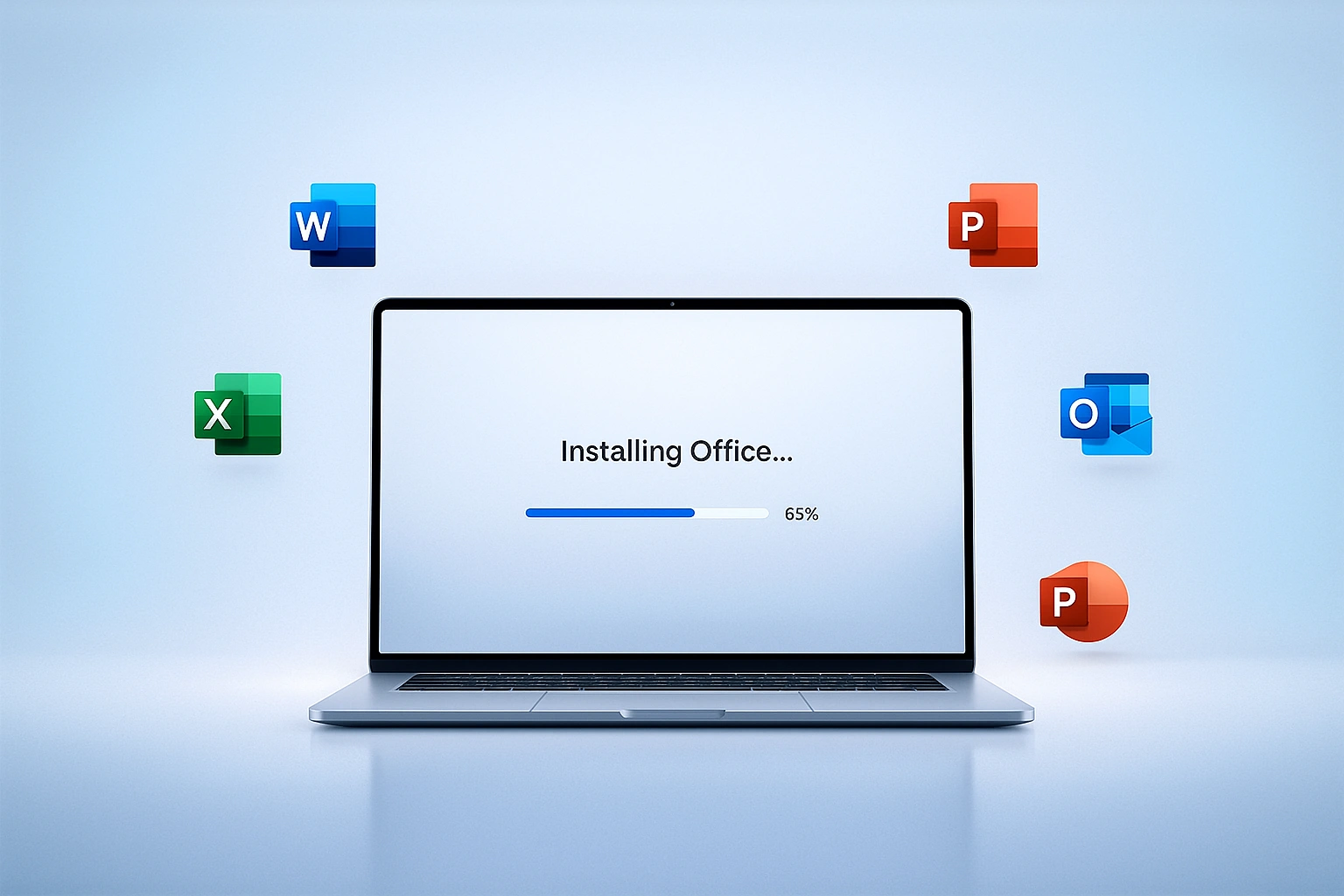
Har du lige købt Microsoft Office Professional Plus 2024, og er du i tvivl om, hvordan du får det installeret og aktiveret rigtigt første gang?
I denne guide gennemgår vi hele processen – fra forberedelse og valg af installationsmetode til aktivering med produktnøgle og hvor du får hjælp, hvis noget går galt. Guiden er baseret på den officielle installationsvejledning, der følger med licensen til Office Professional Plus 2024.
Målet er, at du:
-
undgår typiske fejl
-
får Office installeret korrekt
-
får produktnøglen aktiveret uden problemer
Før du går i gang: Vigtig forberedelse
Inden du downloader eller kører noget som helst, anbefales det, at du gør følgende:
- Afinstaller ældre Office-versioner
Gå til Kontrolpanel → Programmer og funktioner i Windows, og fjern alle gamle versioner af Microsoft Office (f.eks. 2010, 2013, 2016, 2019, 2021). - Find din produktnøgle
– typisk i ordrebekræftelsen eller på din konto hos os.
Du skal bruge den til aktivering senere. - Sørg for stabil internetforbindelse
Installationsfilen hentes fra nettet, og aktiveringen kræver som udgangspunkt online adgang.

Vælg installationsmetode: Simpel vs. avanceret
Når du installerer Microsoft Office Professional kan du velge mellom simpel eller avansert installasjonsmetode.
Dette er den klart nemmeste løsning for langt de fleste brugere.
-
Du får en forudkonfigureret installationsfil, typisk med navnet:
-
Når du kører filen, installerer den automatisk Office Professional Plus 2024 efter en standardopsætning:
-
korrekt udgave
-
korrekt sprog
-
32-/64-bit vælges automatisk
-
Fordele:
-
Ingen teknisk opsætning
-
Ingen manuelt konfigurationsarbejde
-
Hurtig og brugervenlig proces
Denne metode anbefales til almindelige brugere og mindre virksomheder, der bare vil have Office op at køre så hurtigt som muligt.
B) Avanceret installation (officiel Microsoft-metode)
Den avancerede metode bruger Office Deployment Tool fra Microsoft.
Her:
-
downloader du selv Microsofts værktøj
-
opretter en konfigurationsfil (.xml)
-
angiver præcis:
-
hvilken Office-version
-
hvilken udgave (f.eks. Professional Plus)
-
hvilket sprog og hvilke komponenter, der skal installeres
-
Denne metode er primært til:
-
IT-administratorer
-
større organisationer, der vil rulle Office ud på mange maskiner
-
miljøer, hvor man vil tilpasse præcis, hvilke apps der installeres
Er du almindelig slutbruger, anbefales det næsten altid, at du holder dig til simpel installation.
3. Trin-for-trin: Sådan installerer du Office Professional Plus 2024
Nedenstående gennemgang tager udgangspunkt i den simple installation med den forudkonfigurerede .exe-fil.
Trin 1: Download installationsfilen
-
Log ind på din konto hos forhandleren, eller åbn downloadlinket fra ordrebekræftelsen.
-
Download installationsfil til din computer (f.eks. til Overførsler eller Skrivebordet).
Trin 2: Kør filen som administrator
-
Højreklik på filen → vælg “Kør som administrator”
(ikke altid påkrævet, men ofte en god idé for at undgå rettighedsproblemer).
Trin 3: Vælg sprog og start installationen
Når installationsprogrammet starter:
-
Vælg dit ønskede sprog (f.eks. dansk).
-
Klik på “Installér” eller tilsvarende.
-
Vent, mens Office henter og installerer alle komponenter. Dette kan tage nogle minutter afhængigt af din internetforbindelse og PC’ens hastighed.
Trin 4: Afslut installationen
Når statusviseren når 100 %, er Office installeret. Du kan nu finde:
-
Word, Excel, PowerPoint, Outlook, osv.
i Start-menuen under Microsoft Office eller via søgning.
4. Sådan aktiverer du Office med din produktnøgle
Efter installationen skal Office aktiveres, før alle funktioner virker fuldt ud.
Trin 1: Åbn et Office-program
-
Åbn f.eks. Word eller Excel.
Første gang du åbner programmet, vil du typisk blive mødt af en velkomst- eller aktiveringsskærm.
Trin 2: Indtast produktnøglen
-
Du får normalt mulighed for at vælge mellem:
-
at logge ind med en konto
-
eller at indtaste en produktnøgle
-
-
Vælg muligheden for at indtaste produktnøgle.
-
Kopiér din nøgle fra ordrebekræftelsen, og indsæt den i feltet.
-
Klik “Aktivér”.
Trin 3: Hvis du ikke kan finde feltet til produktnøglen
I nogle tilfælde kommer Office i stedet med forslag om at bruge en anden konto eller viser en eksisterende konto. I så fald kan du gøre følgende:
Installation guide for Microsof…
-
Klik på “Vælg en anden konto” (eller lignende tekst).
-
Vælg derefter “Indtast en produktnøgle i stedet”.
Hvis du allerede er inde i Word/Excel og ikke fik muligheden ved opstart:
-
Gå til Filer → Konto (Account).
-
Klik på “Skift produktnøgle”.
-
Indtast produktnøglen og bekræft.
Når aktiveringen er gennemført, bør der stå “Produktet er aktiveret” under Konto-siden.


