
Blog
Windows 10 vs Windows 11

Windows 11 vs Windows 10 – bør du oppgradere?
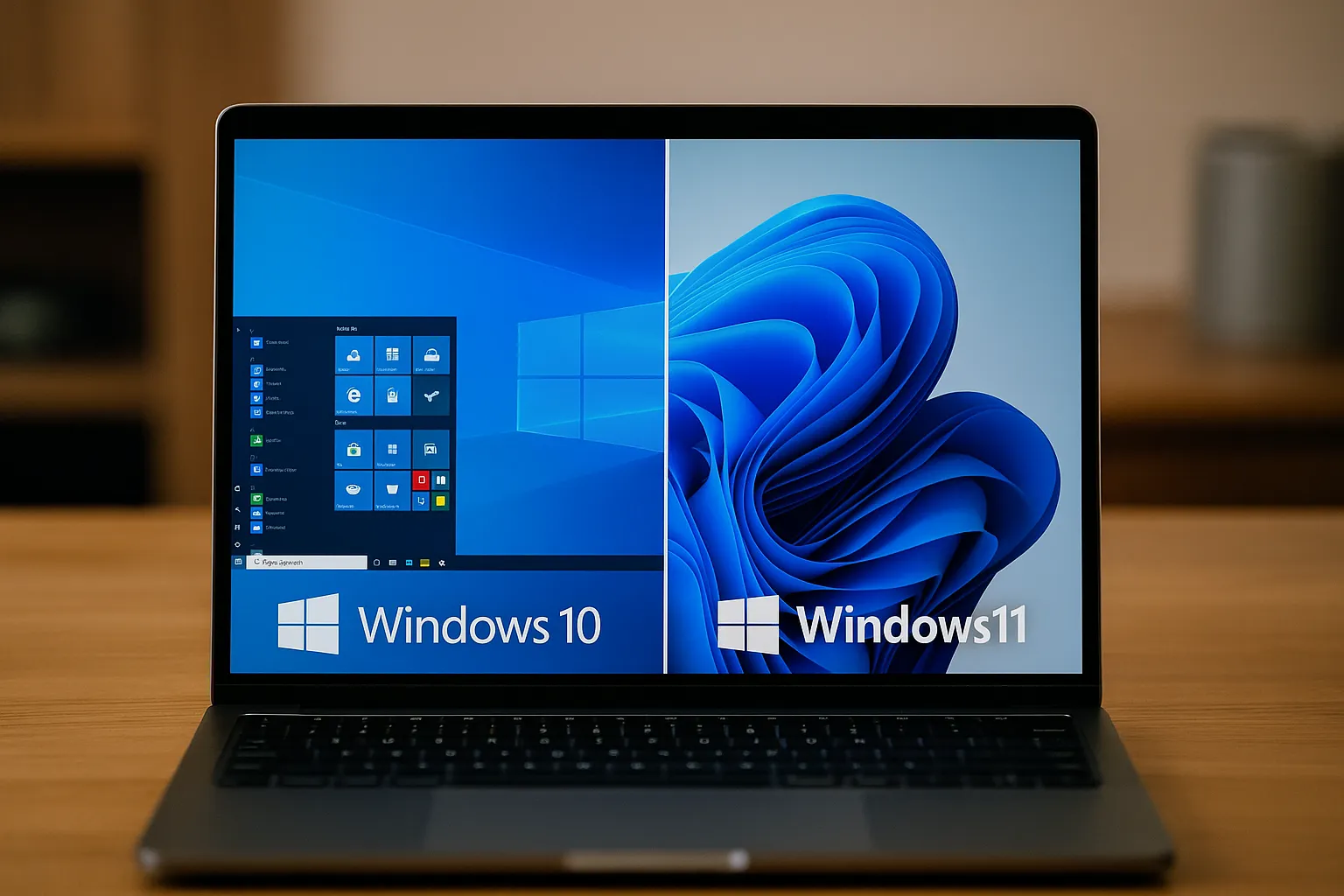
Bilde: Illustrasjonsfoto – Oppgradering til et nytt operativsystem kan by på mange spørsmål og vurderinger for PC-brukere.
Indledning: Windows 11 har nu været på markedet i nogle år, og flere og flere overvejer at skifte fra det velkendte Windows 10. Microsoft har meldt ud, at supportperioden for Windows 10 nærmer sig sin afslutning (oktober 2025), hvilket gør spørgsmålet “bør du opgradere til Windows 11?” særdeles aktuelt. I denne artikel ser vi nærmere på forskellene mellem Windows 10 og Windows 11 – fra design og ydelse til funktioner og sikkerhed. Du får et overblik over fordele og ulemper, systemkrav og kompatibilitet, en sammenligningstabel til hurtig reference samt en enkel guide til, hvordan du kan opgradere. Målet er at give almindelige danske PC-brugere i 2025 indsigt og vejledning, så du kan træffe en velovervejet beslutning.
Design og brugergrænseflade
En af de mest mærkbare forskelle mellem Windows 10 og Windows 11 er designet og selve brugeroplevelsen. Windows 11 byder på et mere moderne og strømlinet udseende med blødere visuelle elementer. Startmenuen er nu centreret på proceslinjen og har et mere enkelt layout uden de “live-fliser”, vi kender fra Windows 10. I stedet viser startmenuen i Windows 11 en oversigt med fastgjorte apps øverst og anbefalede filer og programmer nederst, mens alle apps kan åbnes via knappen “Alle apps”. Windows 10 har derimod startknappen og programikonerne placeret til venstre og brugte live-fliser i menuen til at vise opdaterede informationer fra bestemte apps.
Proceslinjen i Windows 11 er også blevet fornyet. Ikonerne er som standard placeret i midten (men kan flyttes til venstre, hvis man ønsker det), og menuerne har fået afrundede hjørner for et mere elegant præg. Nogle tilpasningsmuligheder fra Windows 10 er dog fjernet – for eksempel kan proceslinjen ikke længere flyttes fra bunden af skærmen, hvilket man kunne i Windows 10, og det har frustreret nogle brugere. I Windows 11 er hurtigindstillinger og meddelelsescenter desuden opdelt: et klik på klokkeslættet åbner Meddelelsescenter, mens et klik på netværks- eller lydikonet åbner menuen Hurtigindstillinger. I Windows 10 var disse funktioner samlet i Handlingscenteret.
Stifinder og vindueshåndtering: Stifinder i Windows 11 har fået et mere moderne og luftigt design med en forenklet værktøjslinje. De klassiske menuer er erstattet af ikoner til de mest almindelige opgaver, og flere funktioner er gemt i højreklikmenuen (som i første omgang er kortere i Windows 11, men hvor du kan vælge “Vis flere indstillinger” for at se den fulde menu). Windows 11 introducerede også faner i Stifinder (gennem en opdatering i 2022), så du kan have flere mapper åbne i det samme vindue – en funktion, der ikke fandtes i Windows 10. Hvad angår vindueshåndtering, har Windows 10 det traditionelle Snap Assist (træk vinduer til sider eller hjørner for at fæstne dem), mens Windows 11 udvider dette med Snap Layouts: holder du musen over maksimeringsknappen, får du vist foruddefinerede layouts til hurtigt at arrangere vinduer på skærmen. Det gør multitasking nemmere og mere intuitivt i Windows 11.
Widgets og andre ændringer: Windows 11 har et nyt widget-panel, som glider ind fra venstre side af skærmen. Her kan du se vejret, nyheder, kalender og andet indhold baseret på dine interesser. Windows 10 havde ikke et tilsvarende dedikeret panel (det nærmeste var “Nyheder og interesser” på proceslinjen). I Windows 11 er Microsoft Teams også integreret direkte i proceslinjen som “Chat” til privat brug – en funktion, der ikke var standard i Windows 10. Overordnet set fremstår Windows 11’s brugerflade mere frisk og ensartet end Windows 10, som bar præg af en blanding af ældre og nyere designprincipper. Det betyder, at Windows 11 kan opleves som mere moderne og helstøbt visuelt. Samtidig kan overgangen føles uvant i begyndelsen – især hvis du er vant til opsætningen i Windows 10.
Ydelse og hastighed
Ydelsesmæssigt er Windows 10 og Windows 11 forholdsvis ens i daglig brug, men Windows 11 har nogle optimeringer, som giver fordele – især på nyere hardware. Opstartstiden er forbedret, og Windows 11 lover hurtigere opstart og login end Windows 10. Operativsystemet har desuden fået bedre ressourcehåndtering, så processer og programmer styres mere effektivt. Det kan give en mere jævn oplevelse med færre baggrundsopgaver, der sløver computeren. For brugere af bærbare PC’er bidrager optimeringerne i Windows 11 også til længere batteritid, da systemet udnytter processor og hukommelse mere energieffektivt.
I praksis vil en opdateret Windows 10-installation på en moderne PC også køre ganske hurtigt. Men Windows 11 er udviklet til at udnytte ny hardware – for eksempel hybride processorer med både performance- og effektivitetskerner (som Intels nyeste generationer). Disse håndteres bedre gennem forbedret trådplanlægning i Windows 11. Resultatet er, at krævende opgaver kan udføres hurtigere i Windows 11 end i Windows 10, når hardwaren understøtter det.
Spilydelse: For gamere har Windows 11 et par stærke kort på hånden. Det omfatter Auto HDR – en funktion, der automatisk forbedrer farver og kontrast i spil, der kører i DirectX 11 eller nyere, selvom spillene ikke oprindeligt understøtter HDR. Denne funktion er eksklusiv til Windows 11. Windows 11 understøtter også DirectStorage, som gør det muligt for spil at loade data direkte fra SSD til grafikkortet (GPU) langt hurtigere end før, hvilket kan give kortere indlæsningstider og mindre “lag” i spil. (Microsoft har ganske vist gjort DirectStorage delvist tilgængelig i Windows 10, men teknologien er udviklet med Windows 11 for fuldt udbytte.) Derudover vil nye grafikteknologier og drivere fremover primært blive optimeret til Windows 11.
Kort opsummeret: Windows 10 er kendt for stabil ydelse på et bredt udvalg af maskiner – også ældre PC’er. Windows 11 bygger videre på dette og lover forbedret ydelse med hurtigere opstart, mere smidig håndtering af programmer og bedre udnyttelse af systemressourcer. Forskellene er måske ikke dramatiske for den gennemsnitlige bruger, men de er der – og de mærkes især på ny hardware samt i specifikke scenarier som gaming og multitasking med mange programmer åbne samtidig.
Nye funksjoner og produktivitetsforbedringer
Windows 11 introducerer en række nye funktioner og forbedringer, som ikke findes – eller kun findes i mere begrænset form – i Windows 10. Et hovedfokus har været at øge produktiviteten og gøre multitasking enklere. Et godt eksempel er de nævnte Snap Layouts og Snap Groups. Når du grupperer vinduer ved hjælp af Snap Layouts, husker Windows 11 denne gruppering (Snap Groups), så du nemt kan vende tilbage til en bestemt samling af apps med et enkelt klik på proceslinjen – praktisk, når du f.eks. skifter mellem arbejde og fritid. Windows 10 har kun simpel vinduesplacering og virtuelle skriveborde. Apropos det: virtuelle skriveborde er forbedret i Windows 11, hvor du kan have forskellige baggrunde på hvert skrivebord og nemmere skifte mellem dem, så du kan organisere arbejde, skole og fritid adskilt.
Microsoft Store og Android-apps: En spændende nyhed i Windows 11 er den opdaterede Microsoft Store. Butikken er hurtigere og har et bredere udvalg af apps, inklusive klassiske Win32-programmer og Android-apps. Microsoft lancerede Windows Subsystem for Android, som muliggør installation af Android-apps via Amazon Appstore på Windows 11. Det betyder, at du (i visse regioner) kan køre mobilapps på din PC – noget Windows 10 ikke understøtter.
(Bemærk: Funktionen har været under udvikling, og integrationen med Amazon Appstore udfases i 2025. Det forventes dog, at Microsoft vil tilbyde Android-apps via andre kanaler fremover.)
Teams og kommunikation: Windows 11 leveres – som nævnt – med Microsoft Teams forudinstalleret til privat brug (ikonet “Chat” på proceslinjen). Det gør det lettere at starte videoopkald eller chatte med venner og familie direkte. Brugere af Windows 10 må i stedet installere Teams manuelt, og systemet var i højere grad fokuseret på Skype tidligere.
Andre nye funktioner: Windows 11 har også mange små forbedringer. Widget-panelet giver hurtig adgang til information (vejr, nyheder, aktier m.m.) på en måde, som Windows 10 ikke havde. Indstillinger-appen i Windows 11 er mere overskuelig og komplet, så man sjældnere behøver at bruge det gamle Kontrolpanel (Windows 10 havde en blanding af den nye Indstillinger-app og det gamle Kontrolpanel, hvilket kunne virke rodet). Touch-understøttelse er også forbedret – Windows 11 er designet med både mus/tastatur og berøring for øje, med større afstand mellem ikoner og nye bevægelser til touchpad/skærm. Det er især nyttigt, hvis du har en 2-i-1-PC eller en tablet.
Det er også værd at bemærke, at visse Windows 10-funktioner er fjernet eller ændret i Windows 11. For eksempel findes Tidslinje-funktionen (Timeline) fra Windows 10 ikke længere. De velkendte live-fliser i startmenuen er også væk, hvilket nogle brugere vil savne – selvom widgets delvist udfylder rollen med nyhedsopdateringer. Som tidligere nævnt er der også mindre fleksibilitet i tilpasning af proceslinjen. Til gengæld tilføjes der løbende nye funktioner i Windows 11 gennem hyppige opdateringer, hvilket udvider systemets muligheder yderligere. Microsoft har bekræftet, at der ikke kommer nye funktioner til Windows 10 – det modtager kun vedligeholdelsesopdateringer. Ønsker du de nyeste funktioner fremover (mange af dem nævnt ovenfor), er Windows 11 den platform, de vil blive lanceret på.
Sikkerhed
Sikkerhed har været et af Microsofts vigtigste argumenter for Windows 11. Operativsystemet har strengere sikkerhedskrav og flere funktioner aktiveret som standard, hvilket giver bedre beskyttelse mod moderne trusler. Blandt andet kræver Windows 11, at computeren har en Trusted Platform Module (TPM) 2.0-chip og understøtter Secure Boot. TPM 2.0 er en lille sikkerhedschip, der sørger for hardwarebaseret kryptering og integritetstjek ved opstart. Kombineret med UEFI Secure Boot (som forhindrer uautoriserede programmer i at starte under boot-processen) betyder dette, at Windows 11-enheder som udgangspunkt er bedre rustet mod rootkits, bootkits og anden skadelig software, der angriber, før antivirusprogrammer overhovedet starter. Microsoft fremhæver selv, at Windows 11 med TPM 2.0 giver “sikkerhed og privatliv i næste generation” for både bruger og system.
Derudover indeholder Windows 11 en række indbyggede softwareforbedringer. Windows Hello (ansigts- eller fingeraftrykslogin) fandtes også i Windows 10, men oplevelsen er blevet forbedret i Windows 11, så login er både hurtigere og mere sikkert. Microsoft Defender antivirus og firewall er standard i begge systemer, men Windows 11 har flere sikkerhedsfunktioner slået til fra starten – f.eks. Memory Integrity (HVCI) og Smart App Control, der kan blokere ukendte programmer på nye Windows 11-maskiner. Dette giver et ekstra lag af beskyttelse uden at genere brugeren. Systemet har også indbygget forbedret phishing-beskyttelse, som advarer, hvis du indtaster dit Microsoft-password i en usikker app eller på en falsk hjemmeside (nyt i nyere versioner af Windows 11).
Netværk og moderne standarder: Windows 11 understøtter de nyeste sikkerhedsprotokoller, herunder WPA3 til Wi-Fi og krypteret DNS for bedre privatlivsbeskyttelse ved surfing på nettet. Systemet er desuden optimeret til Zero Trust-principper, som mange virksomheder anvender, med tættere integration til cloud-tjenester og sikker identitetshåndtering. Selv om den almindelige hjemmebruger måske ikke mærker det direkte, betyder det, at Windows 11 i bund og grund er mere fremtidssikret, når det gælder sikkerhed.
For almindelige brugere er det vigtigt at forstå, at sikkerhedsopdateringer er afgørende. Her er der en stor forskel: Windows 10 modtager kun sikkerhedsopdateringer frem til 14. oktober 2025. Efter denne dato vil systemet ikke længere få de nødvendige patches mod nye trusler. At blive på Windows 10 efter 2025 vil derfor medføre en markant højere risiko for virus, malware og andre angreb. Windows 11 derimod vil fortsat blive opdateret og understøttet i mange år fremover og er den platform, hvor Microsoft introducerer sine nyeste sikkerhedsforbedringer. Det er et tungtvejende argument for at opgradere – at have et system, som aktivt beskyttes mod nye trusler.
Kort opsummeret om sikkerhed: Windows 11 har højere sikkerhedskrav, mere beskyttelse som standard og længere levetid for opdateringer end Windows 10. For dig som bruger betyder det, at din PC kan blive mere sikker mod indbrud og skadelig software med Windows 11 – forudsat at din hardware understøtter de nye sikkerhedsfunktioner.
Systemkrav og kompatibilitet
Før du eventuelt skifter til Windows 11, er det vigtigt at vide, om din PC opfylder systemkravene. Microsoft har sat relativt strenge minimumskrav, hvilket betyder, at mange ældre computere ikke umiddelbart er kompatible. Her er de vigtigste krav, som Windows 11 stiller til hardwaren:
- Processor (CPU): Minimum 1 gigahertz (GHz) med 2 eller flere kerner på en kompatibel 64-bit processor eller System on a Chip. (32-bit processorer understøttes ikke i Windows 11.) I praksis kræver Microsoft en Intel Core fra 8. generation (2017) eller nyere, AMD Ryzen 2000-serien (2018) eller nyere – eller tilsvarende.
- Hukommelse (RAM): Minimum 4 GB RAM. (Windows 10 krævede kun 2 GB til 64-bit, men Windows 11 kræver 4 GB – de fleste PC’er fra de seneste år har dog dette eller mere.)
- Lagerplads: Minimum 64 GB ledig plads. (Installationen fylder en del, og Windows 11-opdateringer kræver desuden lidt ekstra bufferplads.)
- Grafikkort: DirectX 12-kompatibelt grafikkort med WDDM 2.0-driver. Dette inkluderer stort set alle GPU’er lanceret de seneste 5–10 år.
- Skærm: Minimum 9 tommer med 720p opløsning (1280 x 720) eller højere. (De fleste laptops og skærme opfylder dette, men meget små netbooks eller ældre skærme kan falde igennem.)
- UEFI og Secure Boot: PC’en skal have UEFI-firmware med Secure Boot aktiveret. Secure Boot sikrer en mere beskyttet opstart ved kun at tillade signeret og godkendt software. De fleste PC’er fra midten af 2010’erne og frem har UEFI med Secure Boot, men det skal ofte aktiveres manuelt i BIOS.
- TPM: TPM 2.0 (Trusted Platform Module) er påkrævet. Dette er måske det krav, som har udelukket flest ældre PC’er. Mange maskiner fra før ca. 2016 mangler TPM 2.0 (eller har kun TPM 1.2). På en del computere findes TPM, men det skal slås til i BIOS (ofte kaldet “PTT” på Intel-maskiner eller “fTPM” på AMD).
Det betyder, at en PC, der kører Windows 10 uden problemer, ikke nødvendigvis kan opgraderes til Windows 11. Microsoft har udgivet et værktøj kaldet PC Health Check, som hurtigt fortæller, om din maskine er kompatibel. Det anbefales at køre dette, før du træffer en beslutning. Du finder det via Microsofts hjemmeside eller som en del af Windows Update.
Hvad hvis PC’en ikke opfylder kravene?
Så har du i princippet to valg:
- Blive på Windows 10 indtil videre.
- Overveje at købe en ny PC, hvis opgraderingen er vigtig.
Det findes metoder til at installere Windows 11 på en ikke-understøttet PC – hvor man omgår krav som TPM og CPU-tjek. Dette frarådes dog til almindelige brugere. At tvinge Windows 11 ind på en ikke-understøttet maskine kan føre til ustabilitet, manglende drivere og risiko for, at du ikke får vigtige opdateringer. Du risikerer også sikkerheden ved at slå krav som TPM fra. For de fleste er det bedre at blive på Windows 10, indtil man evt. køber ny hardware, frem for at hacke sig uden om kravene. Husk, at Windows 10 fortsat fungerer fint frem til oktober 2025 med opdateringer – og derudover tilbydes udvidet, betalt support i en periode for virksomheder.
Kompatibilitet med programmer og udstyr:
De fleste programmer, der virker på Windows 10, fungerer også på Windows 11, da platformen grundlæggende er en videreudvikling. Du kan derfor regne med, at f.eks. Office-pakken, browsere, Adobe-programmer og spil kører uden problemer. Enkelte meget gamle programmer kan opføre sig anderledes, især hvis de var afhængige af Internet Explorer, som er fjernet helt i Windows 11 (mens IE 11 stadig fandtes i Windows 10, dog deaktiveret i senere opdateringer). Sådanne tilfælde er sjældne for de fleste brugere.
Når det gælder ekstraudstyr (printere, scannere, kameraer osv.), er driverunderstøttelsen stort set den samme. Har du en printer, der virkede i Windows 10, vil den som regel også virke i Windows 11, så længe producenten fortsat understøtter den. Det kan være en god idé at opdatere drivere efter opgraderingen, men Windows Update håndterer som regel det meste automatisk.
Sammenligning: Windows 10 vs. Windows 11
For at opsummere nogle af de vigtigste punkter, har vi lavet en kort oversigtstabel, der sammenligner Windows 10 og Windows 11 på de mest relevante områder:
| Punkt | Windows 10 | Windows 11 |
|---|---|---|
| Brugergrænseflade | Klassisk design med startmenu nederst til venstre, Live Tiles-fliser og standard proceslinje. Vinduer har skarpe kanter. Handlingscenter med notifikationer og genvejsknapper. | Moderniseret design med centreret startmenu (uden Live Tiles) og afrundede vindueskanter. Nyt widget-panel og opdelt notifikationscenter/hurtigindstillinger giver et friskere udtryk. |
| Ydelse | Stabil ydelse på et bredt udvalg af hardware. God optimering, men fuldt udbytte af ny hardware er begrænset. Opstart og respons er hurtig på moderne PC’er, men kan være langsommere på ældre enheder. | Optimeret ydelse især for nyere flerkernede processorer. Hurtigere opstart og bedre ressourceudnyttelse giver en mere jævn oplevelse og længere batteritid på bærbare. Gaming forbedres med funktioner som Auto HDR og DirectStorage (kortere indlæsningstider). |
| Funktioner | Har grundlæggende funktioner som Snap Assist (enkel vinduesfastgørelse) og virtuelle skriveborde, men mangler nyere værktøjer. Microsoft Store findes, men med begrænset app-udvalg. Ingen understøttelse af Android-apps | Nye produktivitetsfunktioner som Snap Layouts/Snap Groups til avanceret vinduesplacering og forbedrede virtuelle skriveborde. Ny Microsoft Store med understøttelse af flere app-typer og (i udgangspunktet) Android-apps. Integreret Teams-chat, nyt billedredigeringsprogram m.m. Widgets giver information direkte på skrivebordet. |
| Sikkerhed | Har Windows Defender, firewall, BitLocker og Windows Hello. Modtager sikkerhedsopdateringer frem til 2025. Kan køre på ældre PC’er uden TPM, men så uden den hardware-beskyttelse TPM giver.eldre PC-er uten TPM, men da uten maskinvare-beskyttelsen TPM gir. | Hardware-baseret sikkerhed: Kræver TPM 2.0 og Secure Boot, som giver øget beskyttelse mod malware. Flere sikkerhedsfunktioner er aktiveret som standard (f.eks. Smart App Control, HVCI). Længere supportperiode med opdateringer ud over 2025, hvilket sikrer løbende beskyttelse mod nye trusler. |
| Kompatibilitet | Meget bred kompatibilitet – kan installeres på gammel hardware (32-bit og 64-bit versioner). Kører stort set al ældre software og drivere | Strengere krav: Kun 64-bit. Kræver relativt ny CPU, TPM 2.0 og UEFI. Ikke understøttet på ældre PC’er (typisk før 2017–2018). De fleste Windows 10-programmer og -enheder understøttes, men gamle 32-bit maskiner eller dem uden TPM falder udenfor. |
| Support og fremtid | Support slutter oktober 2025 (almindelig support). Efter dette får du ingen gratis sikkerhedsopdateringer (med undtagelse af betalte udvidelser for virksomheder frem til 2028). Ingen nye funktioner tilføjes; kun kritiske opdateringer leveres frem til slutdatoen. | Understøttes løbende med nye funktioner og opdateringer. Bliver Microsofts primære platform fremover — får løbende forbedringer, support for ny teknologi og lang levetid. En opgradering sikrer, at dit styresystem er mere “fremtidssikret” og kompatibelt med kommende software. |
(Tabel: Overordnet sammenligning mellem Windows 10 og Windows 11.)
Sådan opgraderer du til Windows 11 (guide)
Hvis du har besluttet dig for at opgradere til Windows 11 – eller i det mindste ønsker at prøve – kan du følge denne enkle opgraderingsguide. Opgraderingen er gratis for alle Windows 10-brugere med kvalificerede enheder, og Microsoft har gjort processen ret enkel. Sådan gør du:
1. Tjek systemkrav og PC-sundhed: Sørg først for, at din PC opfylder minimumskravene til Windows 11. Den hurtigste måde er at køre Microsofts PC Health Check (PC-tilstandskontrol). Download værktøjet fra Microsofts hjemmeside og kør det – det fortæller dig, hvis der er krav, din enhed ikke opfylder. Alternativt kan du gå til Indstillinger > Opdatering og sikkerhed i Windows 10 og søge efter opdateringer – er din PC understøttet, vil du typisk se et banner om opgradering (se punkt 3 nedenfor).
2. Tag sikkerhedskopi af vigtige data: Selvom en opgradering normalt går fint uden tab af filer, er det altid klogt at tage backup af vigtige dokumenter, billeder m.m. Gem på en ekstern harddisk eller i en cloud-løsning (OneDrive/Google Drive), inden du opgraderer. Så er du sikret, selv hvis noget uforudset skulle ske under installationen.
3. Brug Windows Update (anbefalet metode): Den nemmeste måde at opgradere på er via den indbyggede Windows Update. Gå til Indstillinger > Opdatering og sikkerhed > Windows Update og klik på “Søg efter opdateringer”. Hvis din PC er kvalificeret, og opdateringen er rullet ud til din enhed, vil du se en meddelelse om “Download og installer Windows 11”. Klik for at starte opgraderingen. Du kan fortsætte med at bruge PC’en, mens Windows 11 hentes i baggrunden (bemærk at det er en stor download, typisk flere GB). Når alt er hentet, bliver du bedt om at genstarte PC’en for at fuldføre installationen. Følg vejledningen på skærmen – computeren vil genstarte flere gange.
4. Alternativ metode – Installationsassistent eller ISO: Hvis Windows 11 ikke vises i Windows Update (fx hvis du vil opgradere før tid, eller maskinen er understøttet men ikke får opdateringen endnu), kan du bruge Windows 11 Installationsassistent. Den kan downloades fra Microsofts hjemmeside (søg efter “Download Windows 11”). Kør assistenten, og den guider dig igennem processen. Alternativt kan du hente en ISO-fil af Windows 11 og bruge Microsofts værktøj til at lave en bootbar USB – dette er dog mest for avancerede brugere eller til en ren installation. For de fleste hjemmebrugere er Windows Update eller Installationsassistenten tilstrækkeligt.
5. Efter opgradering – konfiguration: Når Windows 11 er installeret, vil systemet guide dig igennem nogle grundlæggende opsætninger (sprog, tastatur, login med Microsoft-konto osv.). Du bliver også spurgt til privatindstillinger (telemetri, annoncer m.m. – her kan du vælge fra, hvad du ikke ønsker). Når opsætningen er færdig, bliver du logget ind på det nye Windows 11-skrivebord. Brug lidt tid på at lære det nye design at kende: Startmenuen, proceslinjen, widgets og ikonerne. Gå derefter til Windows Update igen – der kan ligge ekstra opdateringer eller drivere, som optimerer ydelsen yderligere.
Tip: Opgraderingsprocessen bevarer som regel alle filer og programmer. Det kan dog være en god idé at notere, hvilke programmer du har i opstart, i tilfælde af at noget bliver deaktiveret undervejs. De fleste vil opleve, at alt forbliver intakt. Skulle du alligevel få problemer efter opgraderingen (fx inkompatibelt program eller driver), har Windows 11 en funktion til at rulle tilbage til Windows 10 inden for 10 dage efter opgraderingen. Du finder dette under Indstillinger > System > Gendannelse > “Gå tilbage”. Det giver en ekstra tryghed, hvis du blot vil afprøve Windows 11, men være sikker på, at du kan fortryde.
Konklusjon: Hvorfor oppgradering anbefales
Så, Windows 11 vs Windows 10 – bør du oppgradere? For langt de fleste almindelige brugere i 2025 er svaret ja – opgrader, hvis du har muligheden. Windows 11 repræsenterer en naturlig videreudvikling af Windows-platformen, med et mere moderne design, flere nye funktioner og et stærkt fokus på sikkerhed.
Systemet er nu modnet: de fleste tidlige “børnesygdomme” er rettet, og kompatibiliteten med programmer og udstyr er meget bred. Resultatet er en mere strømlinet og effektiv oplevelse, som kan hjælpe dig med at få mere fra hånden – og stresse mindre – som en teknologiside så rammende har udtrykt det.
Den vigtigste grund til at opgradere er, at Windows 10 nærmer sig slutningen af sin levetid. Efter oktober 2025 vil Windows 10 ikke længere modtage gratis sikkerhedsopdateringer. At blive på et forældet operativsystem kan udsætte dig for unødvendig risiko, mens en opdateret PC med Windows 11 vil være mere sikker og have support i mange år fremover. Derudover vil nye softwareinnovationer og forbedringer primært komme til Windows 11. Ved at opdatere nu sikrer du, at du har adgang til disse forbedringer, og at din PC forbliver sikker og kompatibel med fremtidige applikationer og tjenester.
Hvornår kan det være fornuftigt at vente?
Hvis din PC ikke opfylder kravene, og du ikke har planer om at købe en ny foreløbigt, kan du roligt fortsætte med Windows 10 lidt endnu. Windows 10 fungerer stadig glimrende, og der er ingen grund til panik, før supportperioden udløber. Eventuelt kan du overveje alternativer som at installere en understøttet Linux-distribution på ældre hardware efter 2025, men for de fleste vil en PC-opgradering nok være på dagsordenen inden da.
Alt i alt tilbyder Windows 11 en bedre oplevelse for langt de fleste: et mere moderne brugerinterface, flere funktioner til at øge produktiviteten, potentielt bedre ydeevne på nye maskiner og ikke mindst et højere sikkerhedsniveau. Opgraderingen er gratis, forholdsvis enkel og bevarer dine filer – så tærsklen er lav. Vores anbefaling er at opgradere til Windows 11, når du har muligheden – især nu hvor systemet er stabilt og forbedret, og før Windows 10 udfases. Så står du bedre rustet til fremtiden med et sikkert og opdateret operativsystem.
Kilder: Denne artikel er baseret på opdateret information fra Microsoft og teknologimedier pr. 2025, herunder norske kilder som Komputer.no, Digi.no og Seniornett, samt Microsofts officielle dokumentation m.fl. Alle fakta om systemkrav, forskelle i funktioner og supportperioder er hentet fra disse kilder for at sikre nøjagtighed. Vi anbefaler at besøge Microsofts hjemmeside for detaljerede FAQ og eventuelle opdateringer efter publicering. Held og lykke med opgraderingen!


